Ota se Apart Again
Poista sivukotelosta tietokoneesi uudelleen ja aseta se tasaiselle kovalle pinnalle. Se on hyvä idea Maadoita itsesi koskettamalla metallipintaa tai yllään antistaattinen ranneketta staattisen sähkön tuhoaa arvokasta laitteita jo ennen kuin aloitat.

Poista vanhat osat ja laittaa uudet
Irrota ensin kaikki kaapelit emolevyn, muistaen, että jotkut vaativat voit puristaa päät kaapelit, ennen kuin vedät. Kierrä emolevy tapauksessa ja poista se.
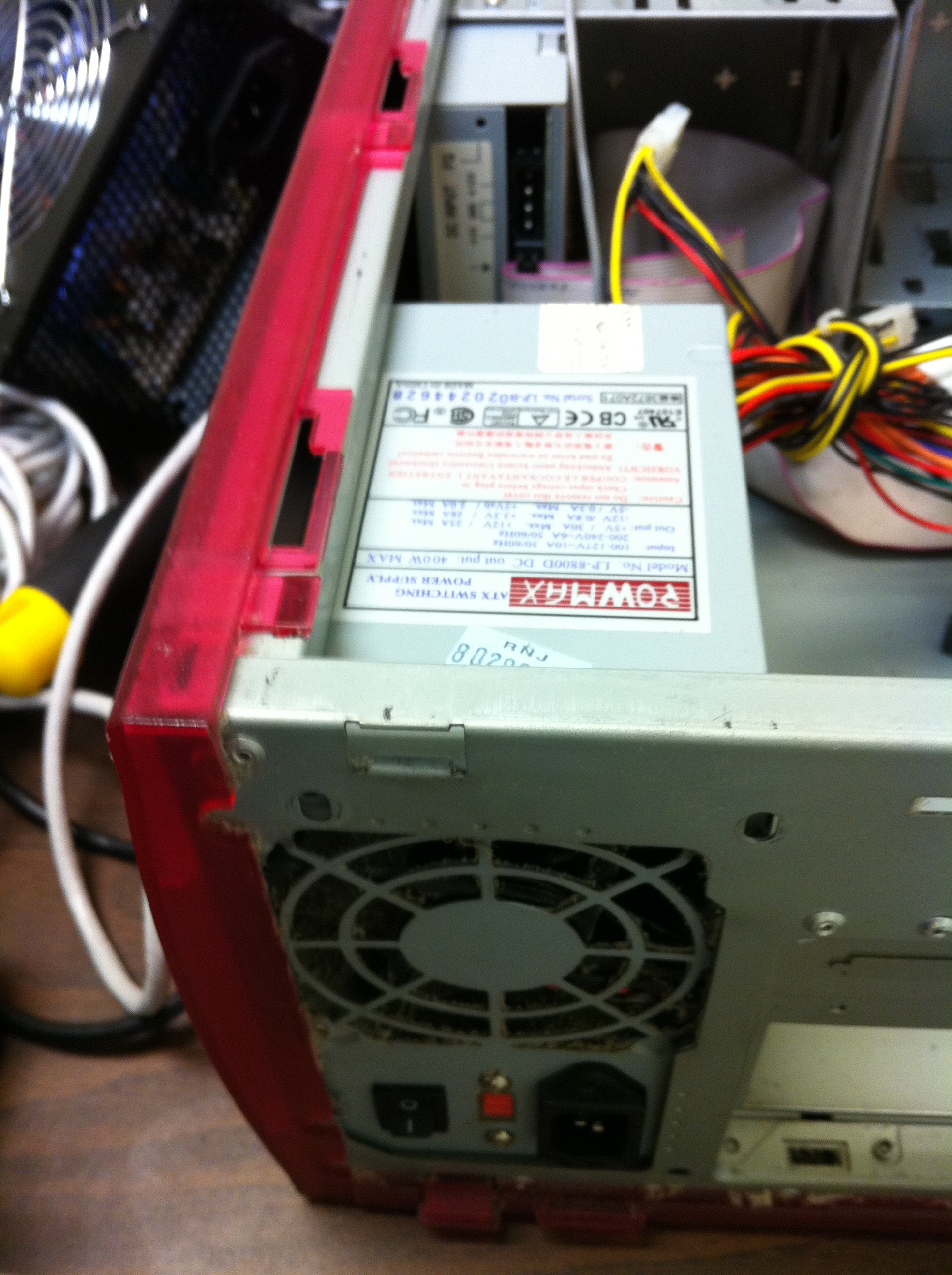
Seuraavaksi vanha virtalähde pitäisi liukua oikealle ulos. Aseta se sivuun.
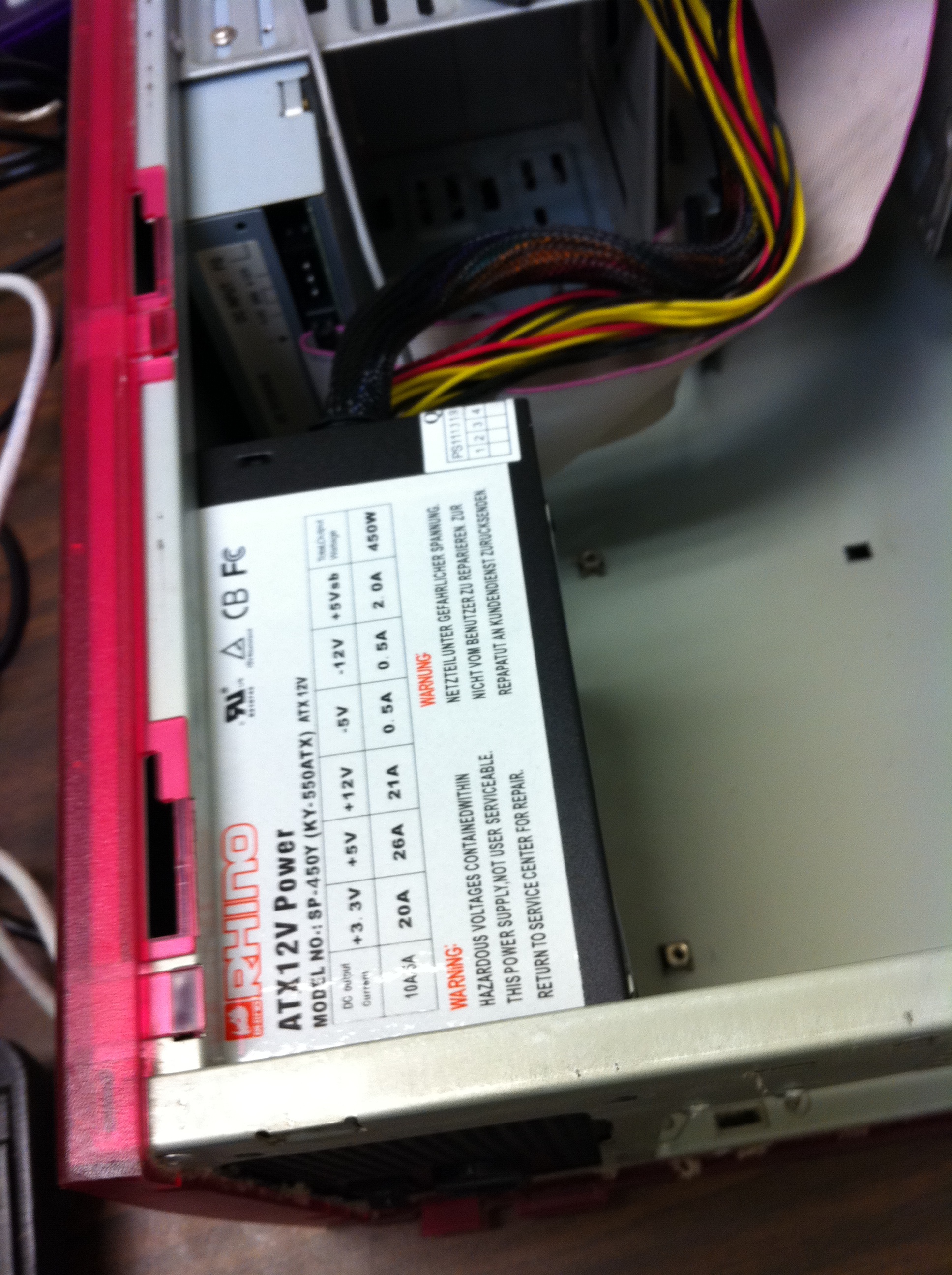
Työnnä uusi virtalähde tilalle vanha, varmista puhdistaa pölystä sen ympärillä ennen kuin teet niin.

Varmista virtalähde on tasan tietokoneen takaosaan ja että kaikki ilmanottoaukot ovat puhtaat.

Vedä ja kumoaa takalevy, jossa johdot plug in Jokainen emolevy on oma levy, ja kaapeli valinnat ovat moderneja näinä päivinä, joka tapauksessa.
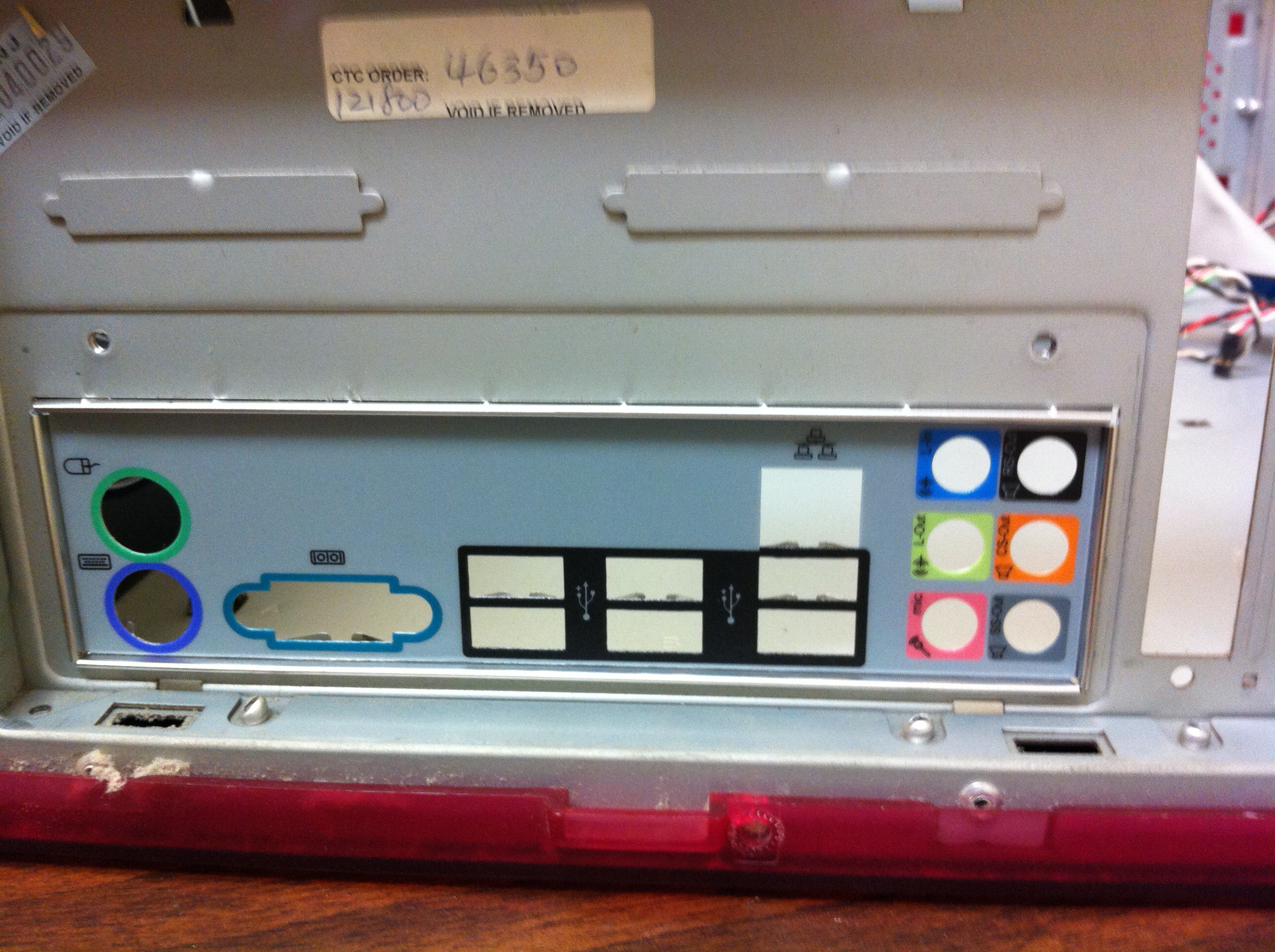
Pop uusi takalevy tilalle vanhan. Tavallisesti mitään työkaluja tarvitaan. Varmista, että se sai tiukasti kaikki päin.
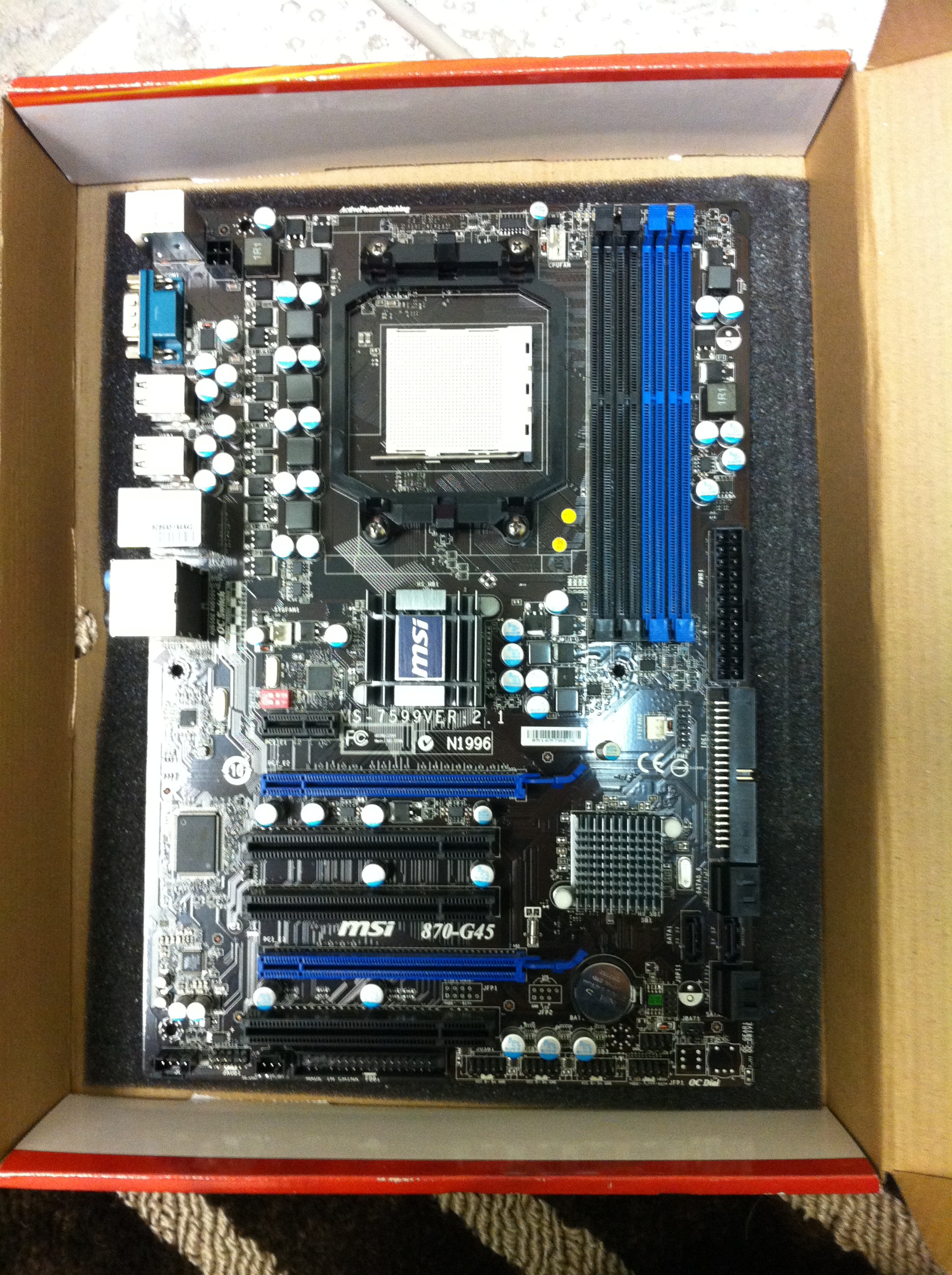
Kokoa Emolevy
Nyt aiomme ottaa uusi emolevy ulos pakkauksestaan ja aseta se tasaiselle alustalle. Päätin vaahtoydin että se tulee sisään myös poistaa uuden suorittimen pakkauksestaan ja laita se käteen.
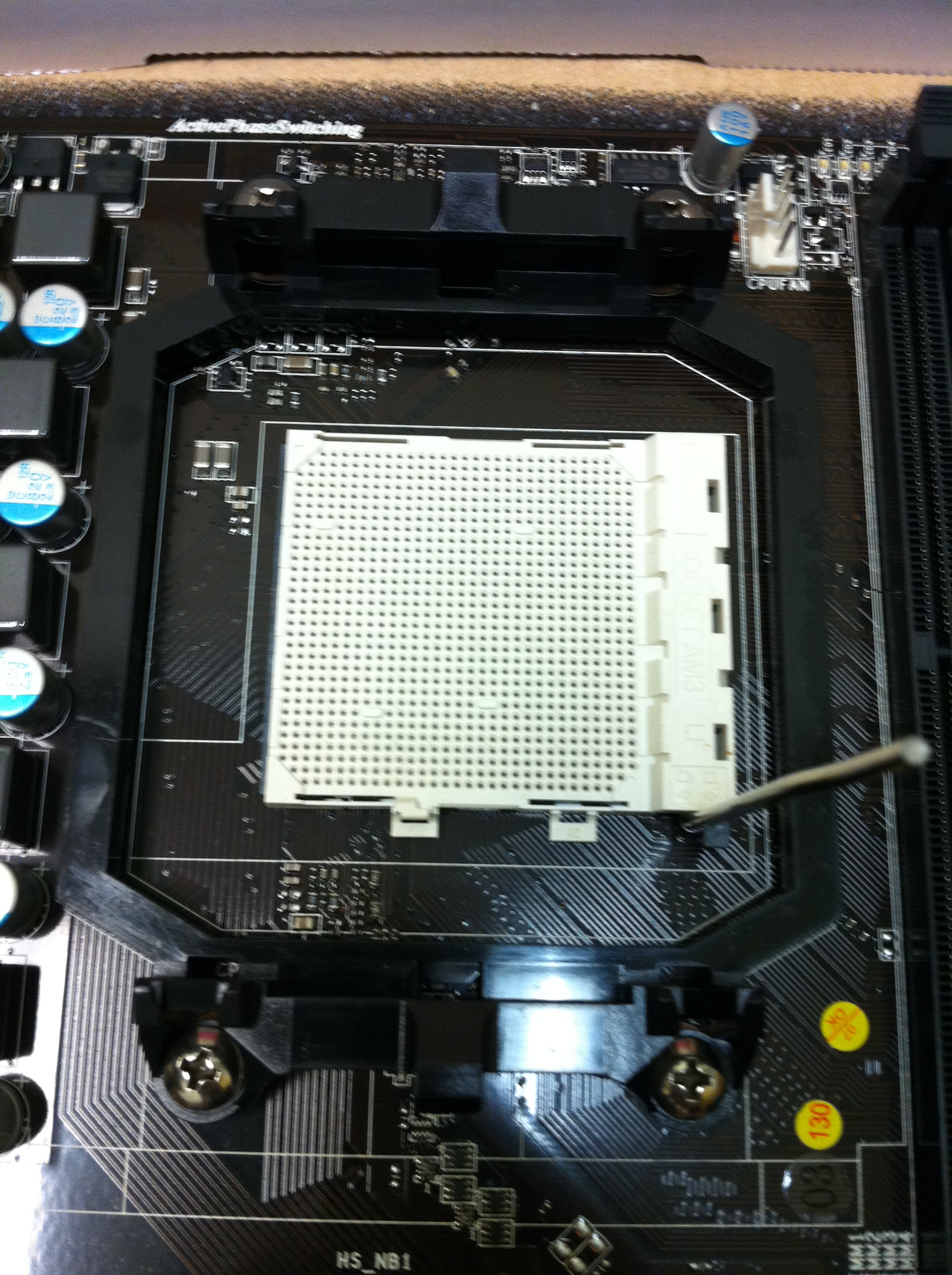
Katso pikku vipu tällä valkoinen nappula? Tässä on uusi CPU menee. Nosta vipu kokonaan ylös.
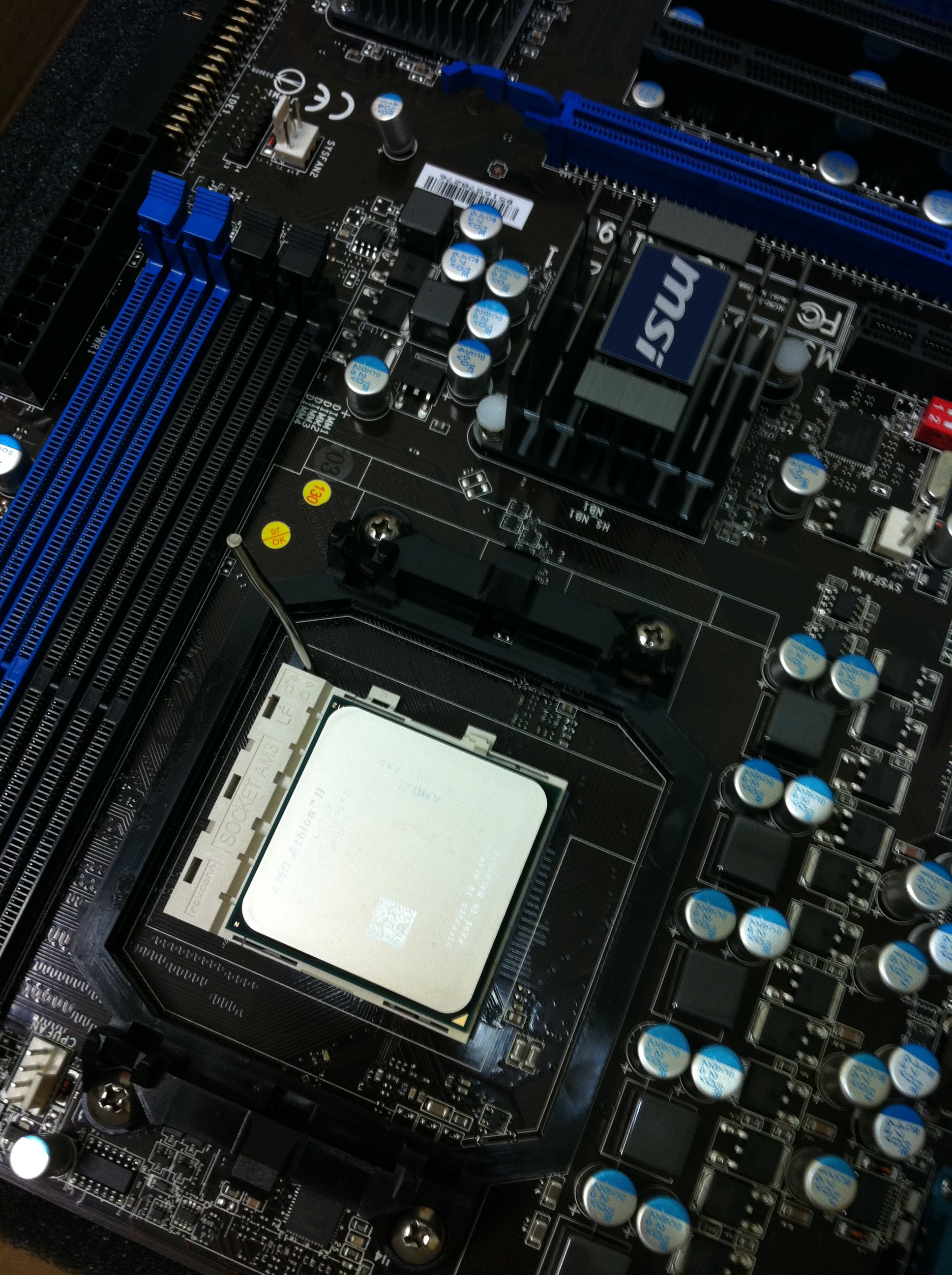
Aseta uusi CPU valkoinen pala. On kolmionkärjestä puuttuu CPU tapauksessa, tämä on aavistustakaan siitä, suunta CPU kun sijoittaa sen. Se pitäisi pudottaa aivan nolla sisääntyöntövoima. Muuten, joka on lyhennetty ZIF.

Seuraavaksi työnnä vipu kokonaan takaisin alas. CPU tulisi asettua sen asuntojen prosessissa.
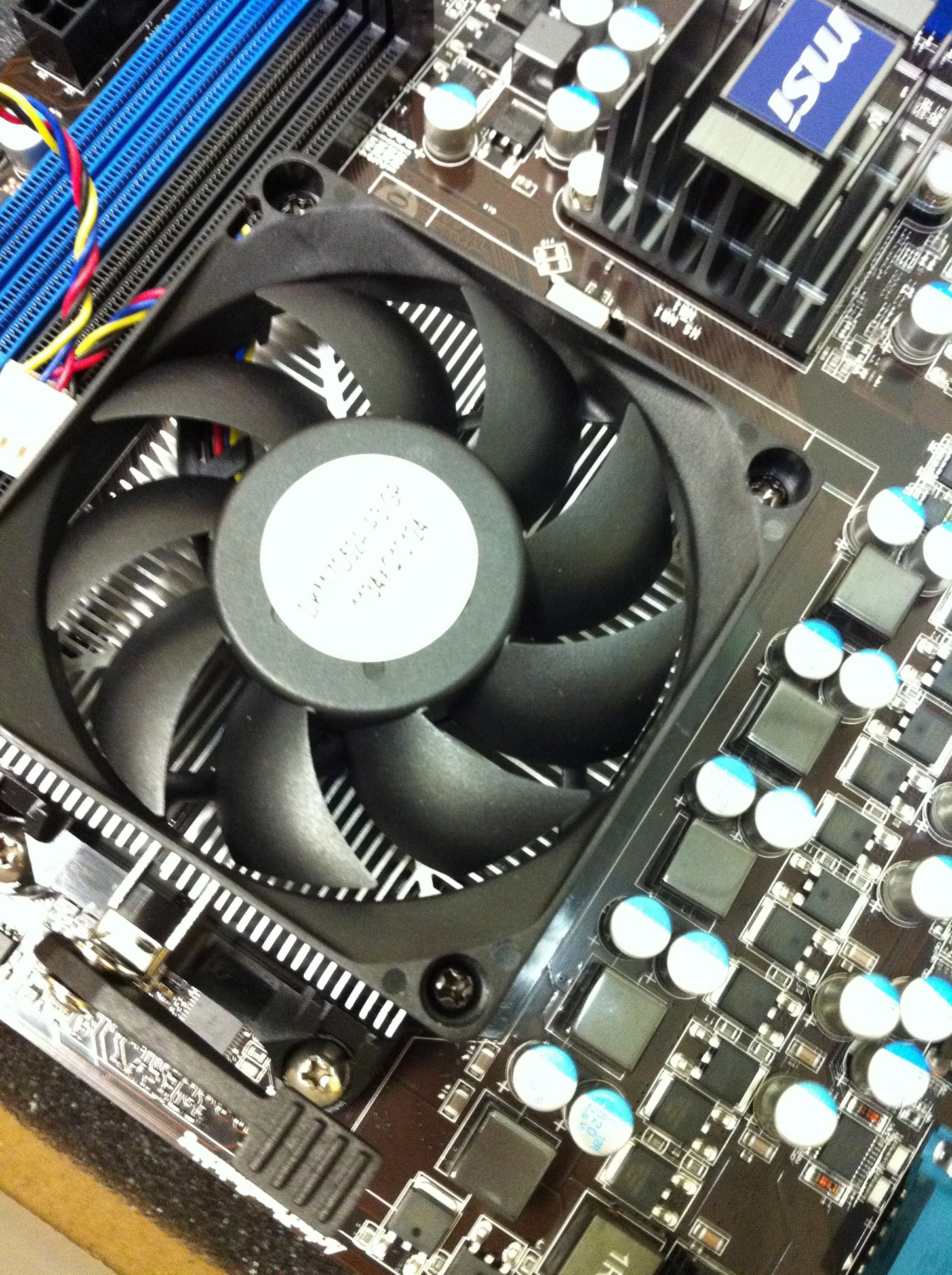
Laita sen jälkeen tuuletin kotelon päälle CPU ja säädä vivut tiukat. Tämä osa voi olla turhauttavaa ja hankalaa, mutta pitää yrittää. Et rikkoa sitä.
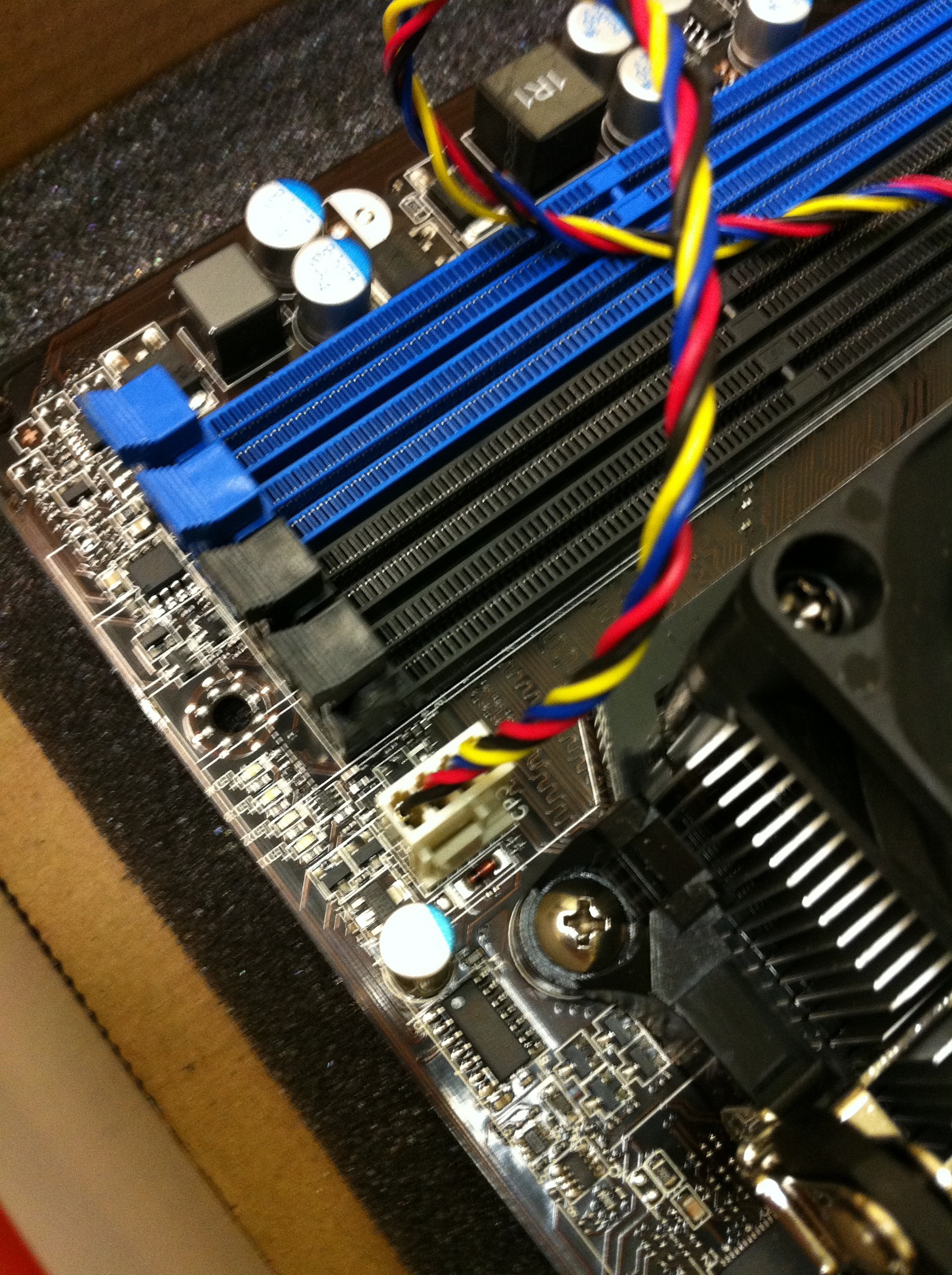
Tämä osa emolevyn on, jos uusi muisti menee. Ota muistikortti pakkauksestaan.

Katso nastat pohjaa pitkin muistimoduulin? Tämä osoittaa, että muisti vain menee yhdellä tavalla.
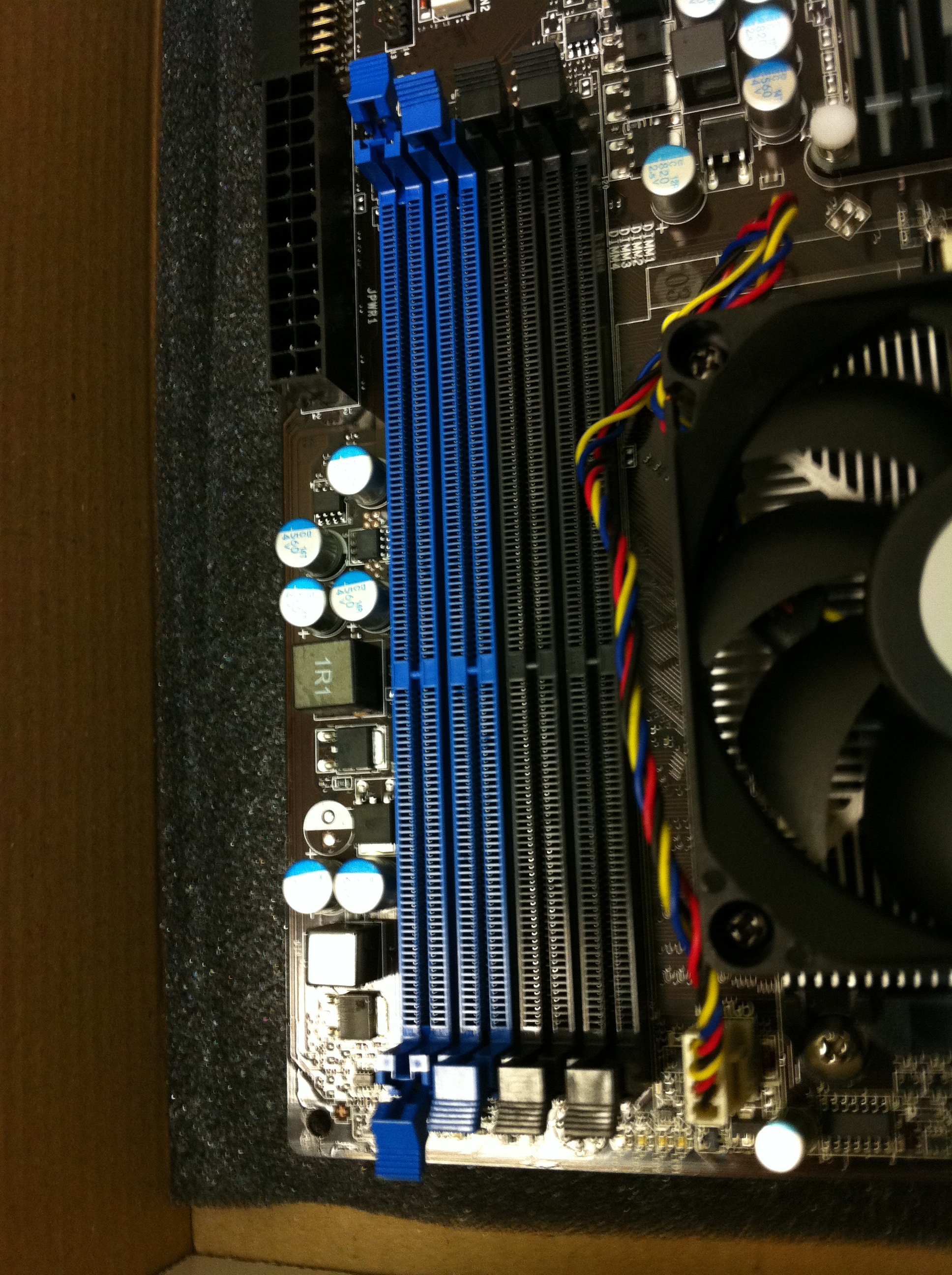
Työnnä muovinen reunat auki muistin asumiseen. He pysyä poissa.

Nyt, paina muistimoduuli paikalleen ja muovi reunat napsahtavat kiinni omasta. Toista kaikki muut muistikammat olet. Muista, jokainen pari moduulien on oltava sama. Voit silti asentaa vain yksi, vaikka, joka on mitä teemme tässä tapauksessa.
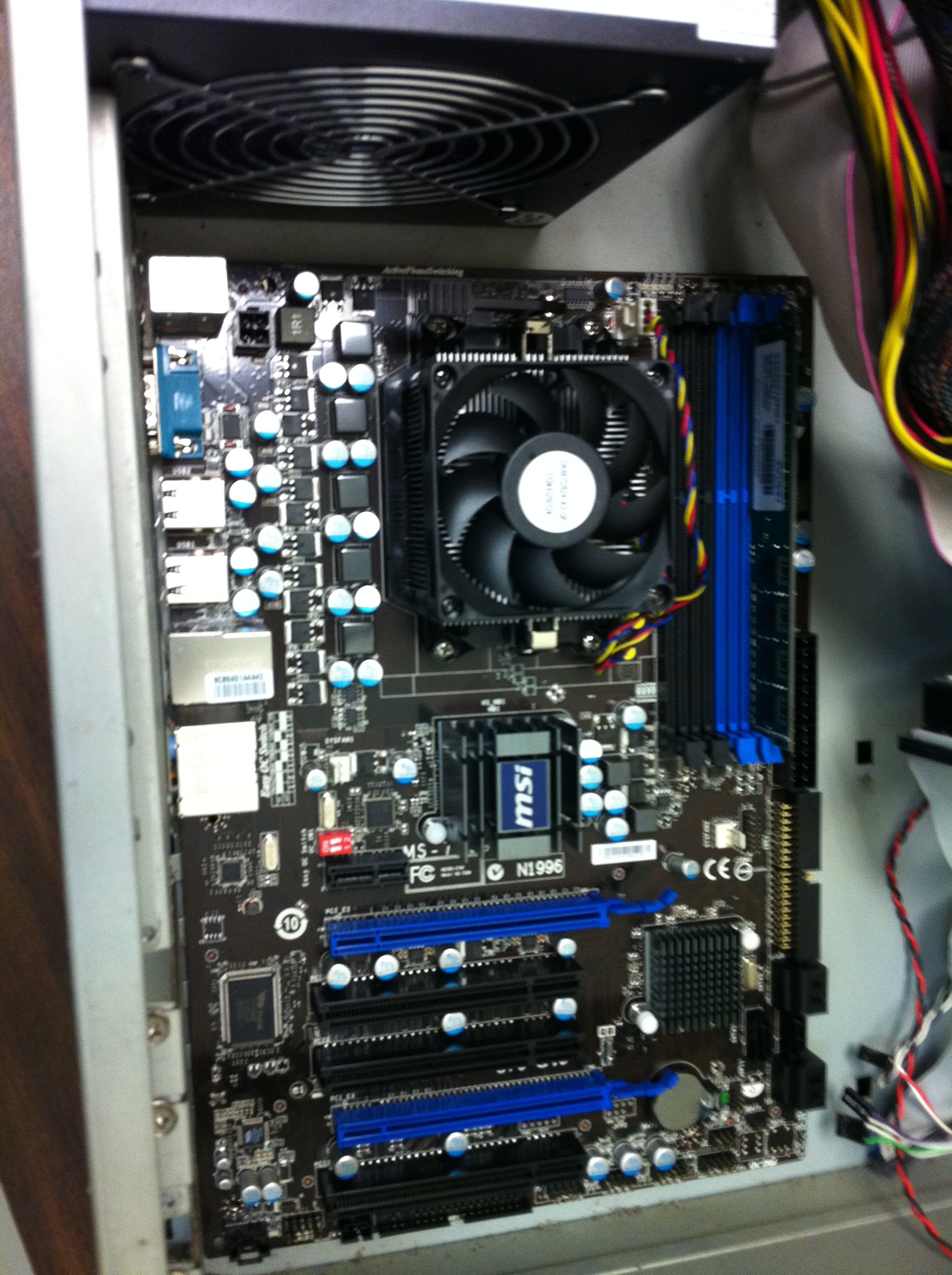
Asenna emolevy
Seuraavaksi poimia koko emolevyn ja aseta se siinä tapauksessa vanha meni. Varmista reikiä riviin, ja ruuvaa emolevyn käyttäen samoja ruuveja poistaa ennen.
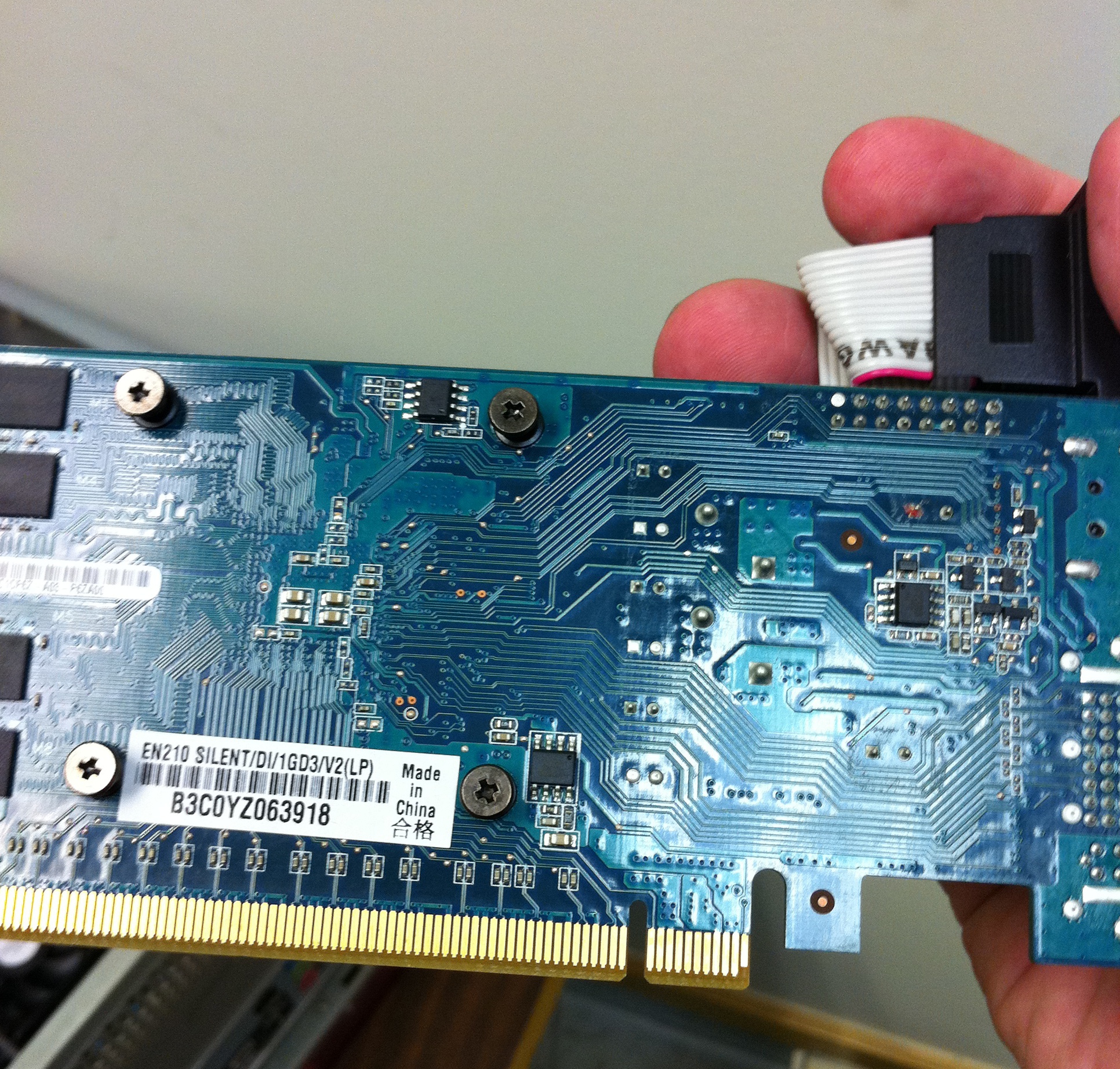
Asenna Näytönohjain
Poista uusi näytönohjain pakkauksestaan. Tämä on esimerkki siitä, PCI-E, tai PCI Express-kortin. Useimmat nykyajan näytönohjaimet ovat tämän lajikkeen. Kuten muut palaset laitteisto olemme asennettu, näytönohjain asentaa vain yhdellä tavalla.
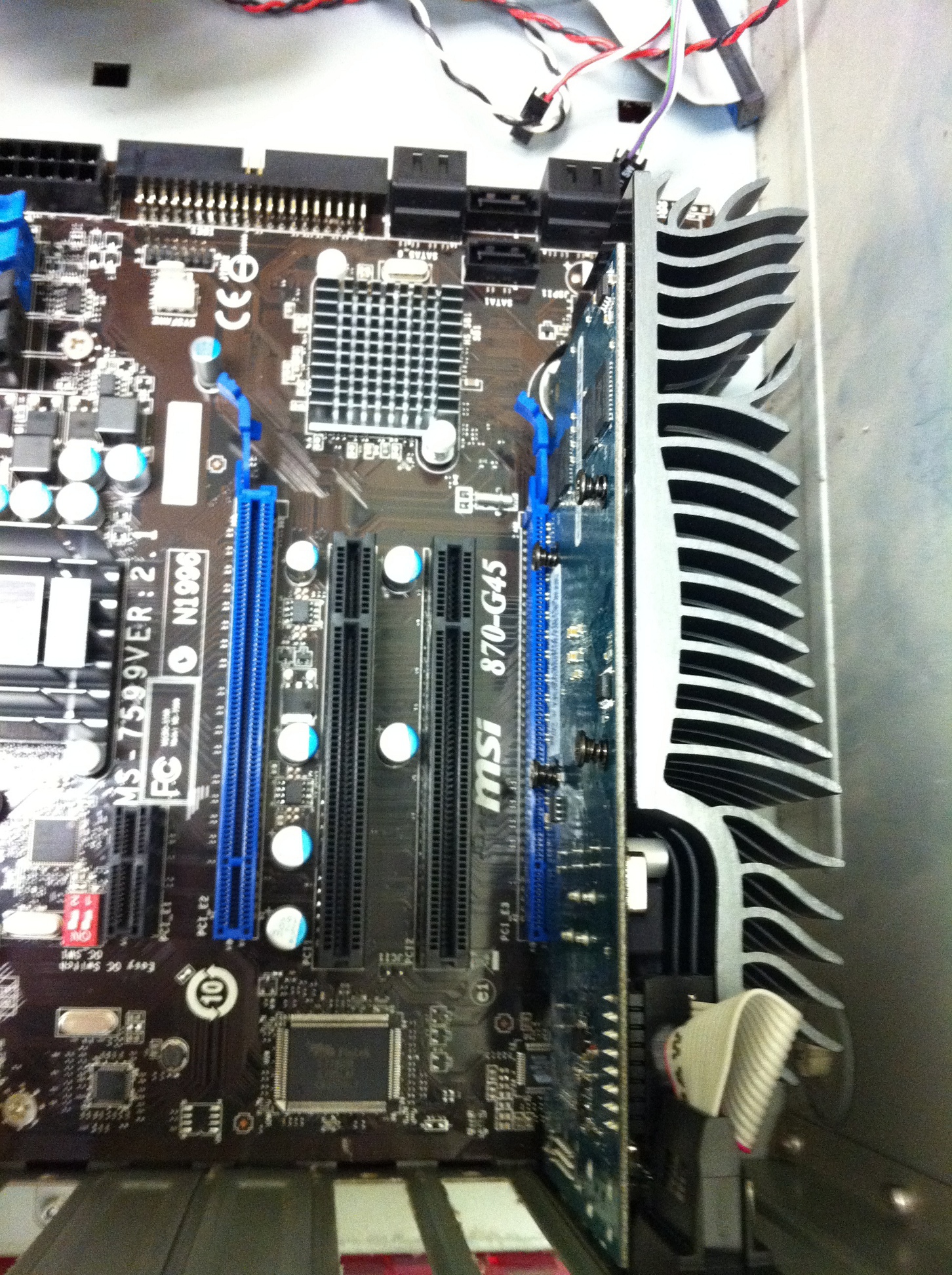
Pick avoin PCI Express-paikka (se tulee vastaamaan nastat) ja työnnä näytönohjain paikalleen. Saatat joutua poistamaan ohut paneeli takaisin niin VGA pistoke tikut pois PC.
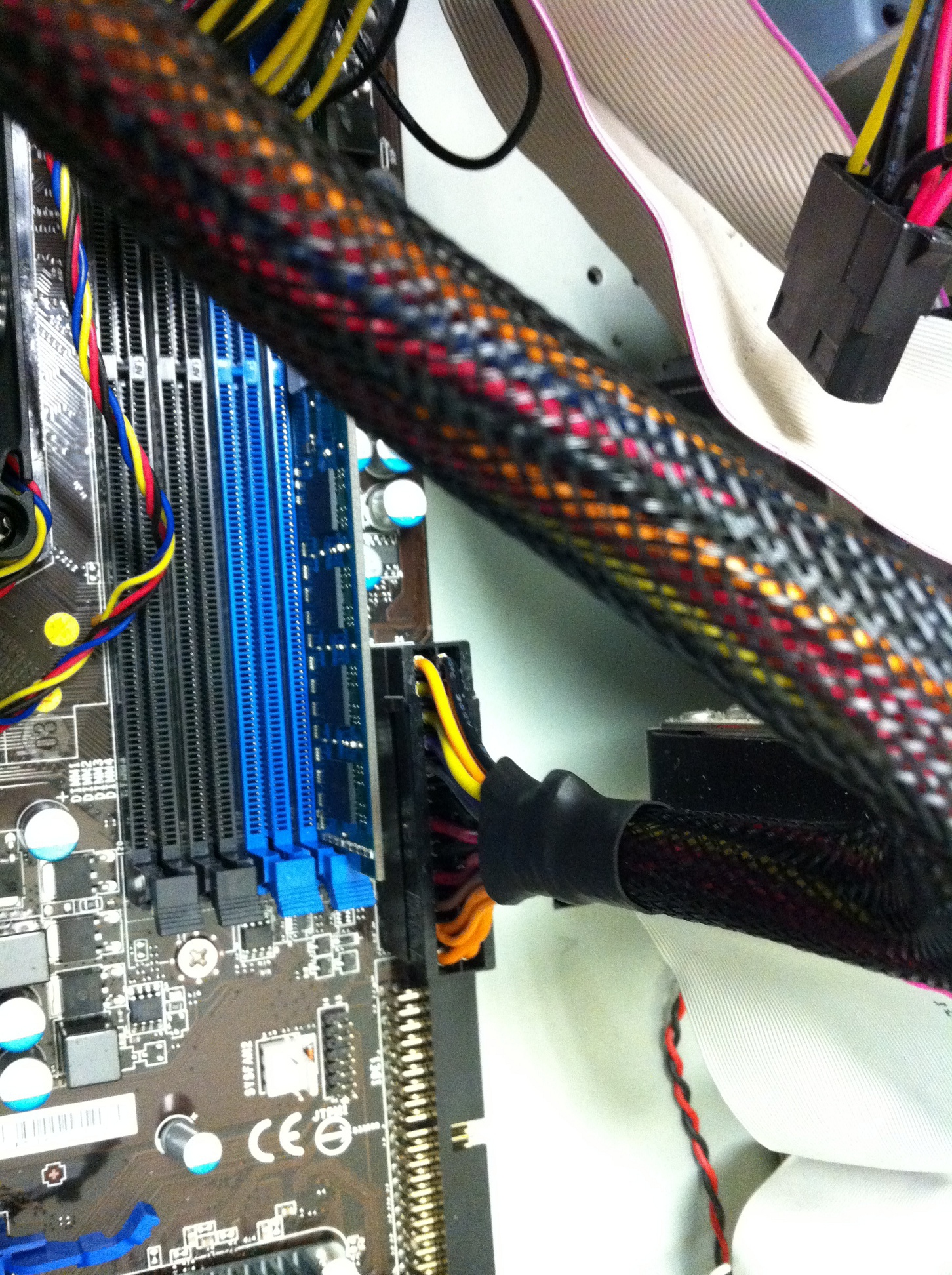
Tee Connections
Kytke seuraavaksi iso virtalähde kaapeli oikeaan paikkaan emolevyn.
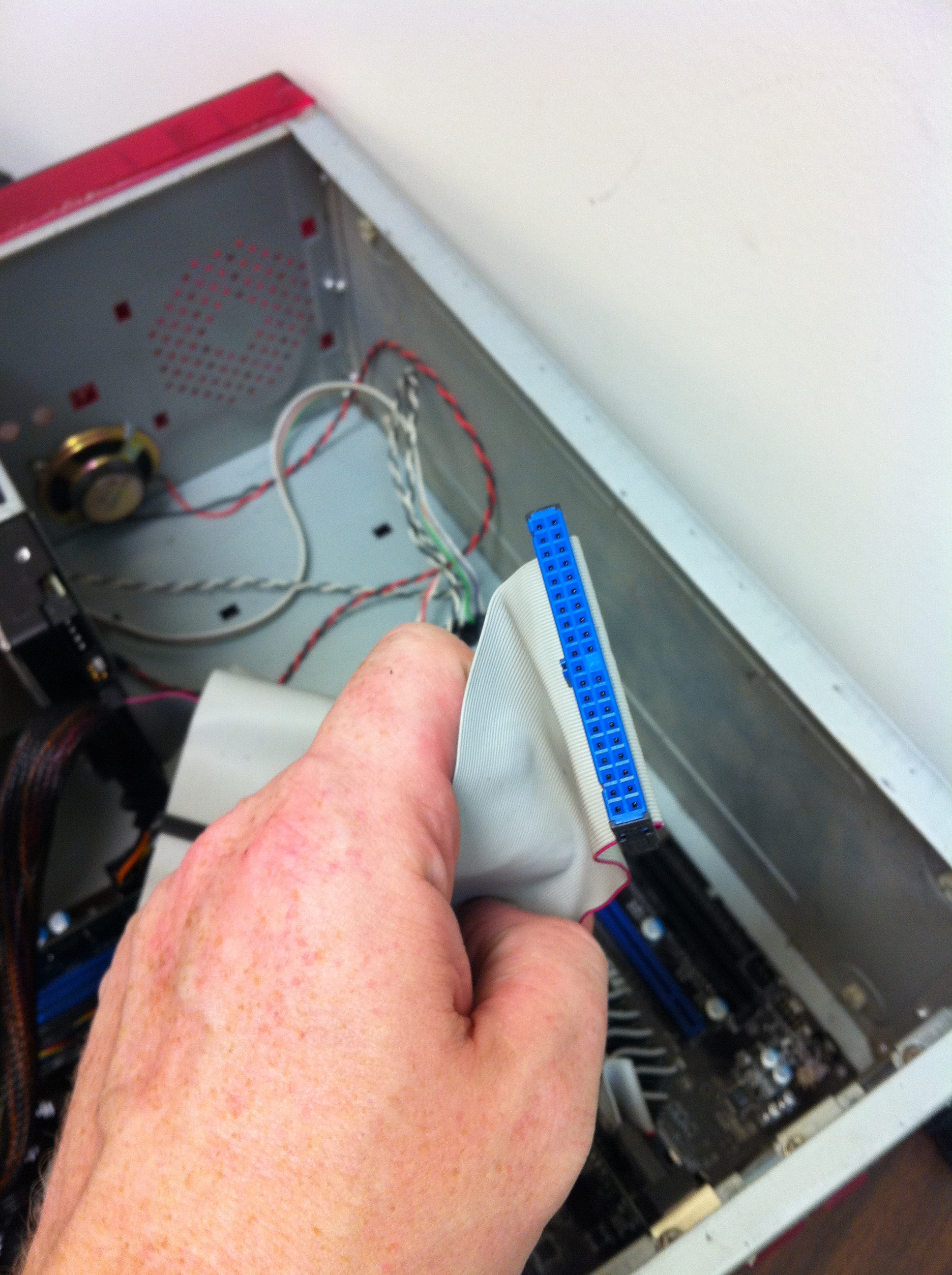
Tämä on IDE-kaapeli. Koska me pidämme vanhan kiintolevyn (uudempi asemat eivät käytä 'em), kytke toinen pää kiintolevy, yksi DVD-asemaan ja yksi osaksi emolevyn.
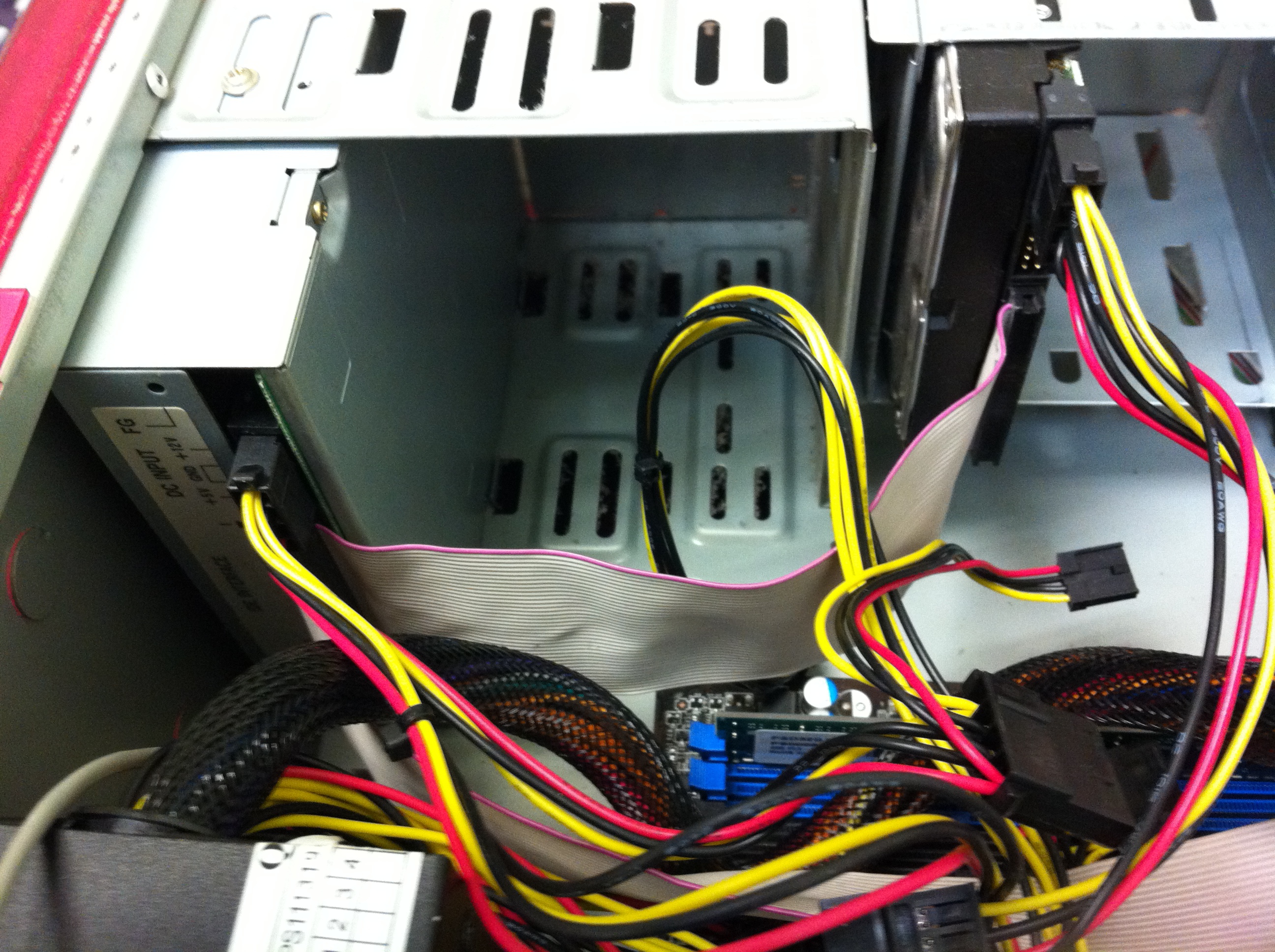
Muista, että sinulla on viulu DIP-kytkimillä siten, että yksi asema on master ja toinen on orja. Tämä bitti on monimutkainen, mutta siellä on yleensä kaavion päällä molemmat asemat, joka kertoo sinulle tiettyyn paikkaan laittaa kytkin.
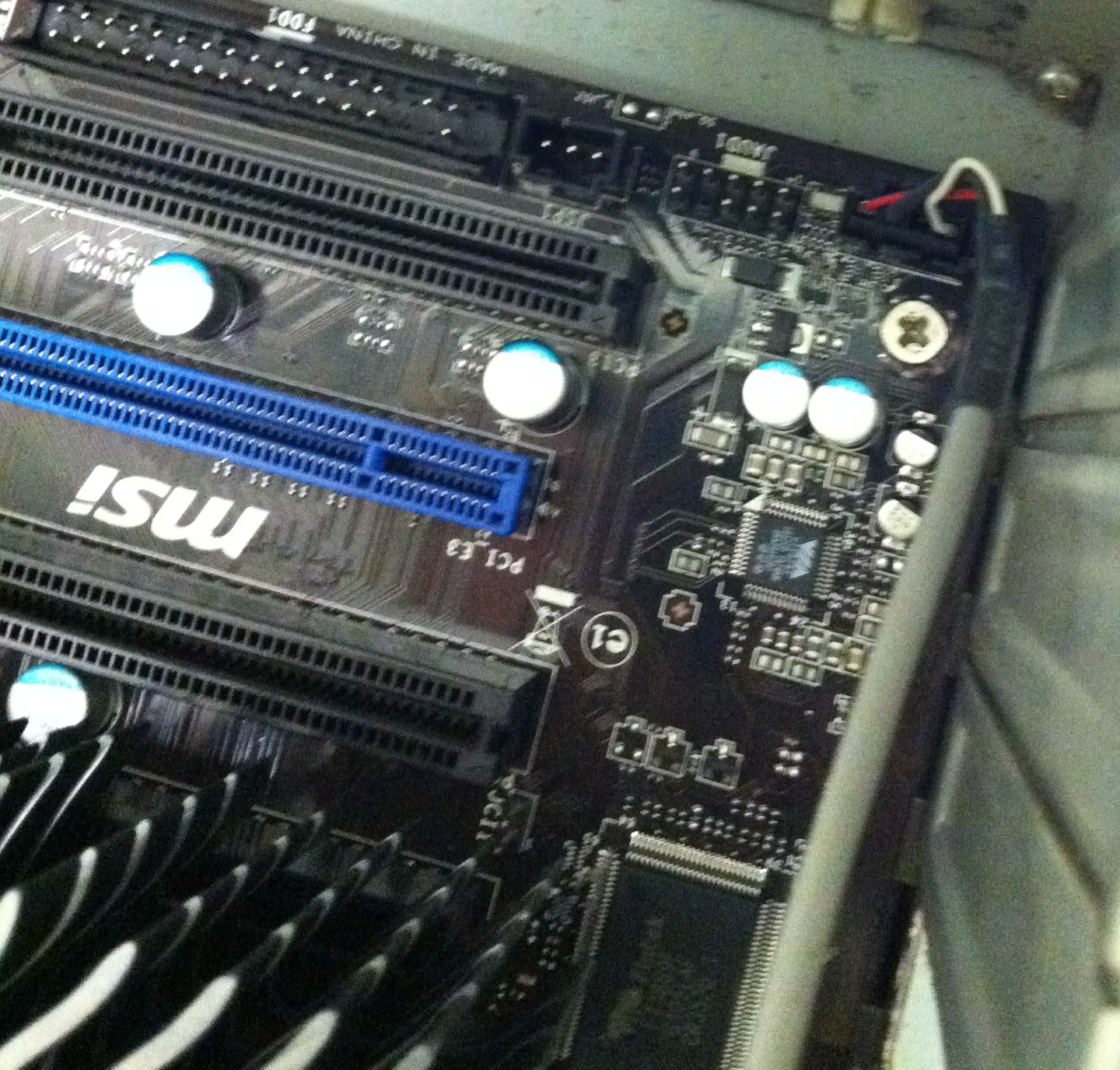
Liitä levyasema kaapeli emolevyn. Tämä mahdollistaa CD musiikkia kulkea suoraan läpi kaiuttimista.

On monia muita pikku kaapelit on kytketty emolevy tehdä asioita, kuten teho virtakytkin, syttyy LED-valot edessä, ja niin edelleen. Lähes kaikki on merkitty, joten se on helppo sanoa, miten se menee.

Ja tässä on viimeinen niistä vähän kaapeleita.
Olet valmis!
Onnea! Olet valmis. Lähikuva tapauksessa kytke monitorin VGA-porttiin tietokoneen takaosassa, kytke näyttö ja PC valtaan, kytke Internet ja kaiuttimet, kytke hiiri ja näppäimistö, ja käännä se kaikki. Jos kaikki meni hyvin, sen pitäisi käynnistyä samaa Windows käytit ennen päivittänyt.
Viidennessä ja viimeisessä osassa, me tutkia asentamalla vaihtoehtoinen käyttöjärjestelmä, joka on suunniteltu vain vanhemmille tai budjetti tietokoneet kuin sinun. Etsiä sitä pian!

Ei kommentteja:
Lähetä kommentti